選択した画像 ワード 画像 移動 自由 267950-ワード 画�� 移動 自由

Word による図のレイアウト方法
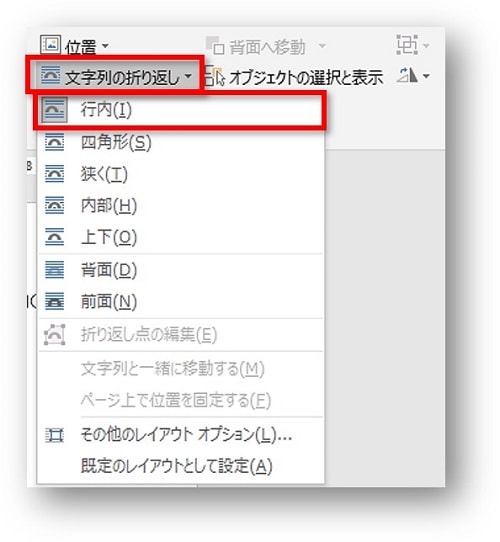
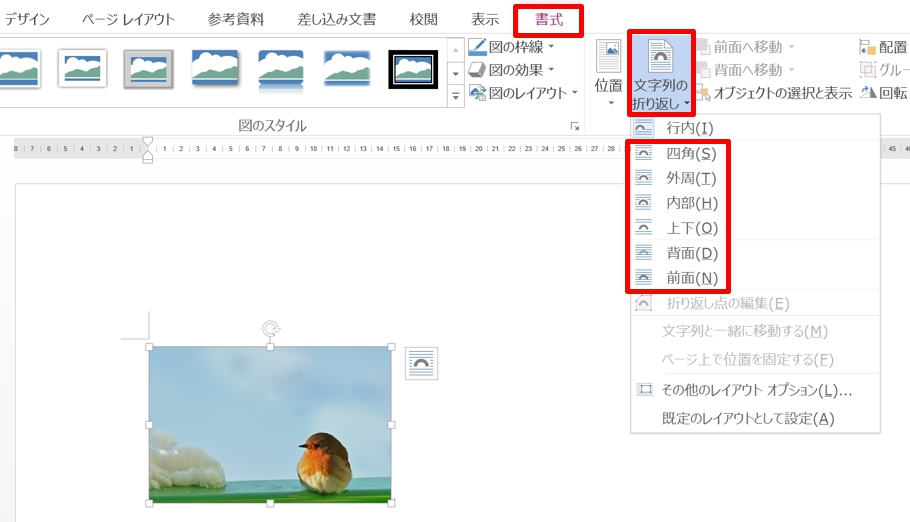
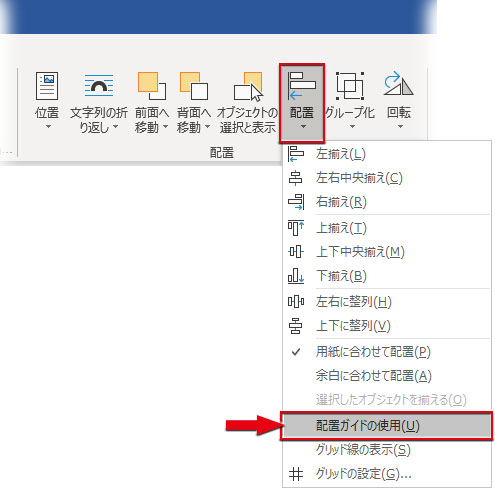
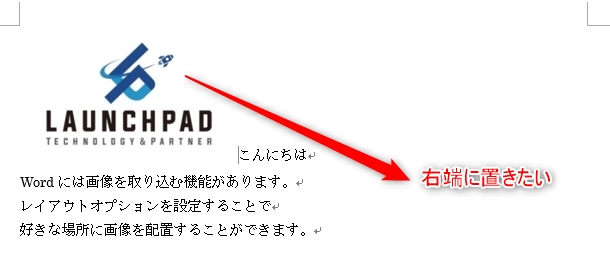
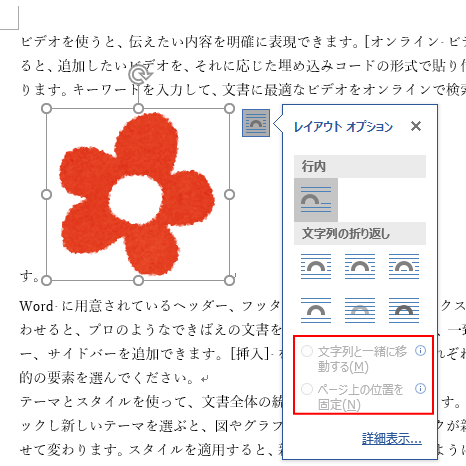
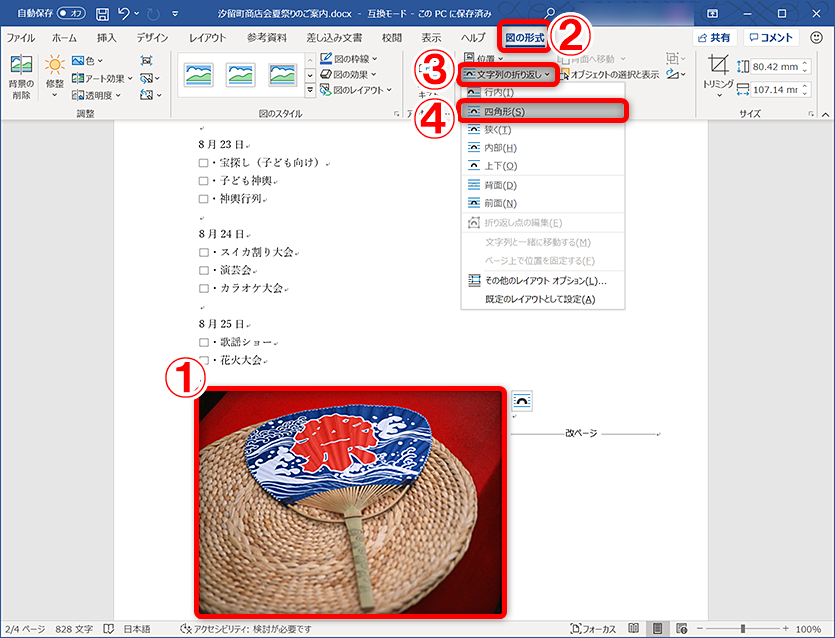
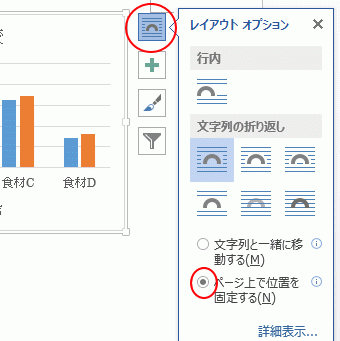
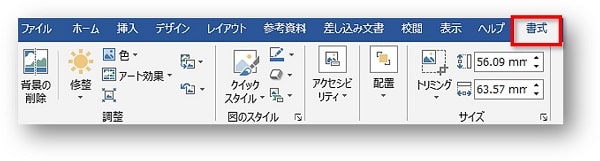
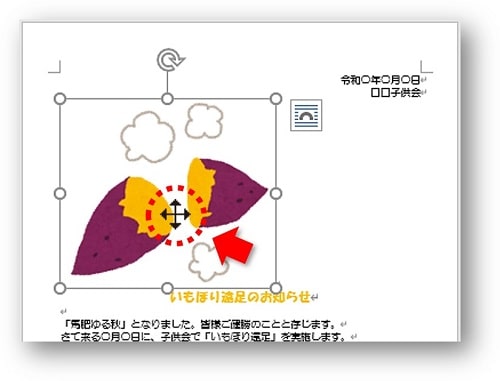
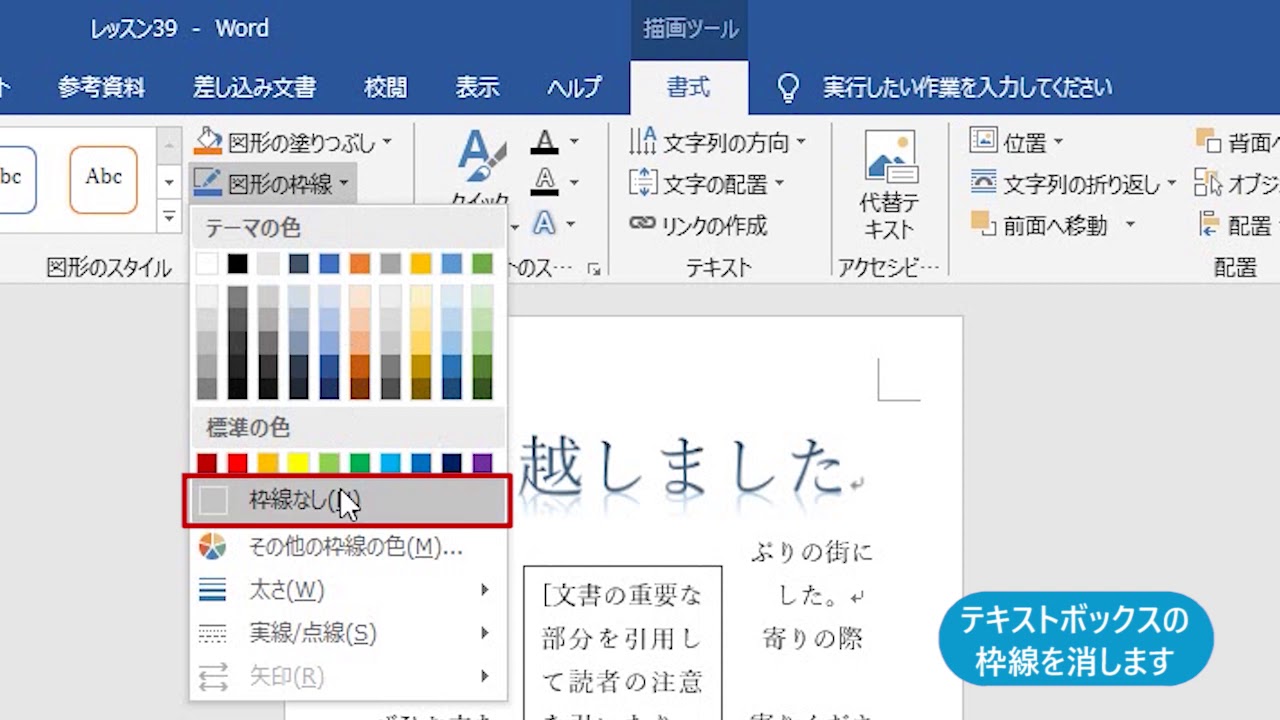
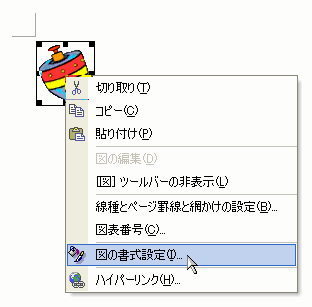
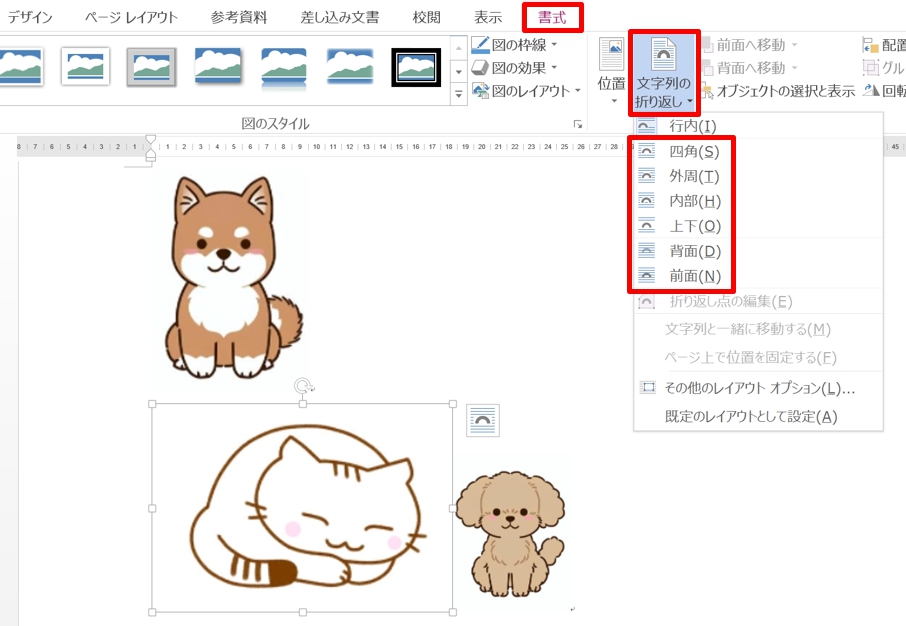
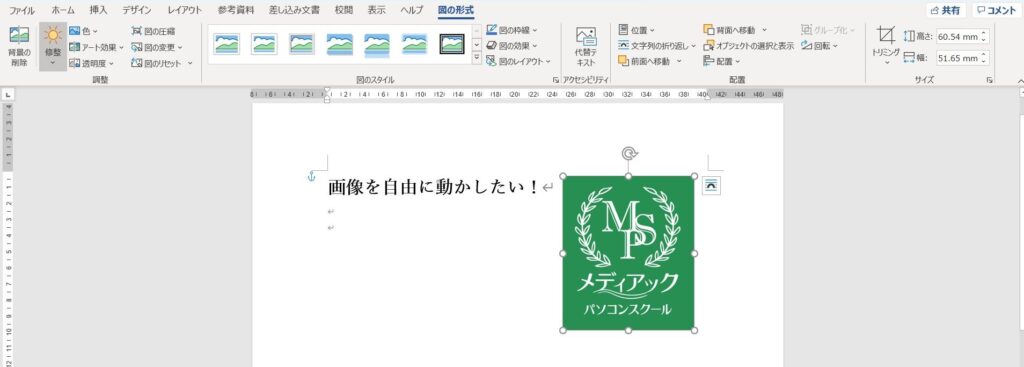
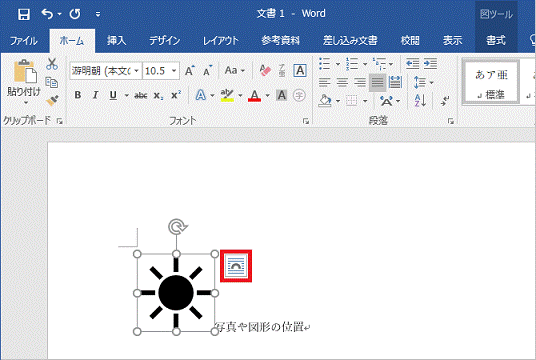
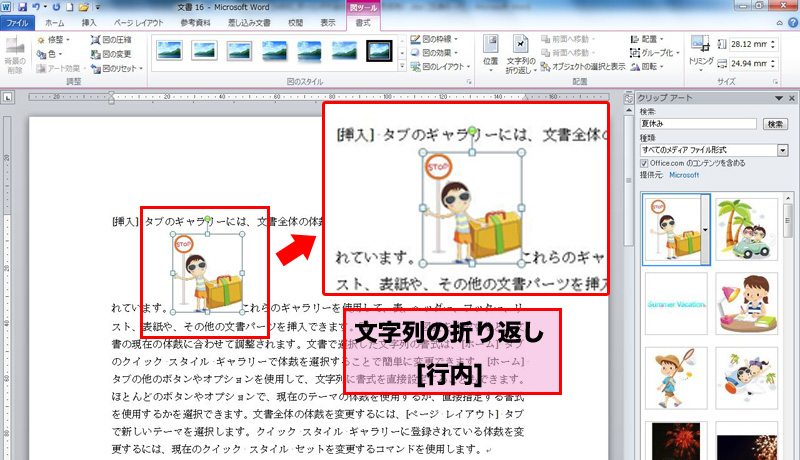
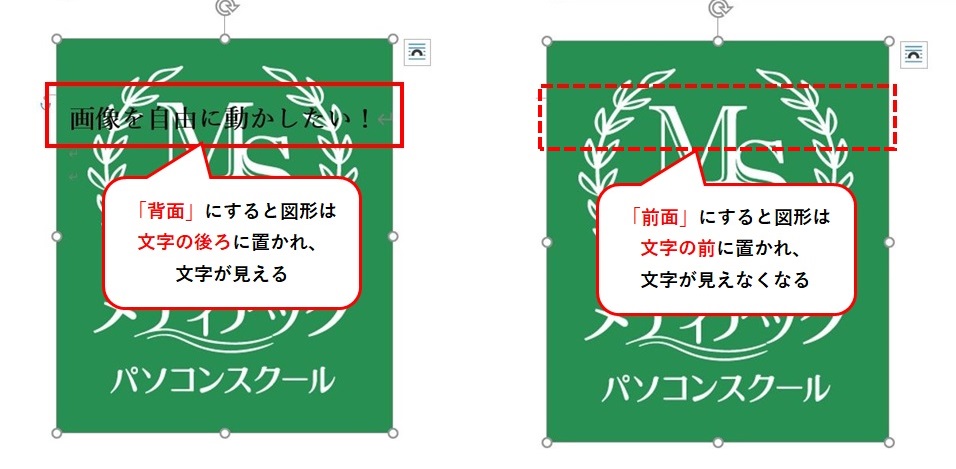
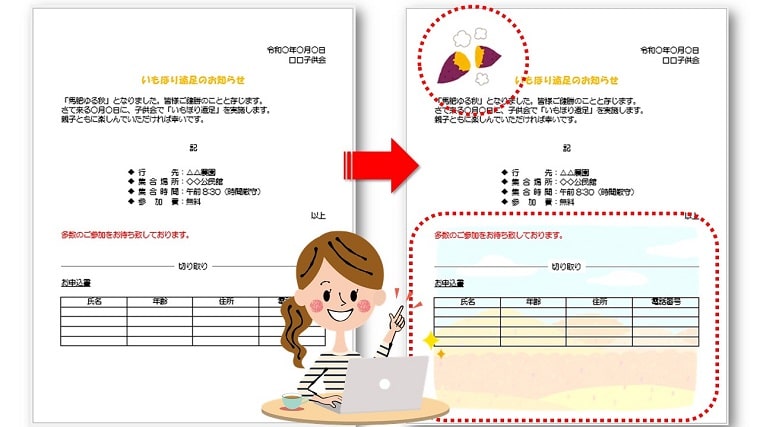
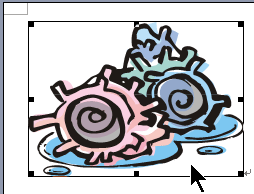
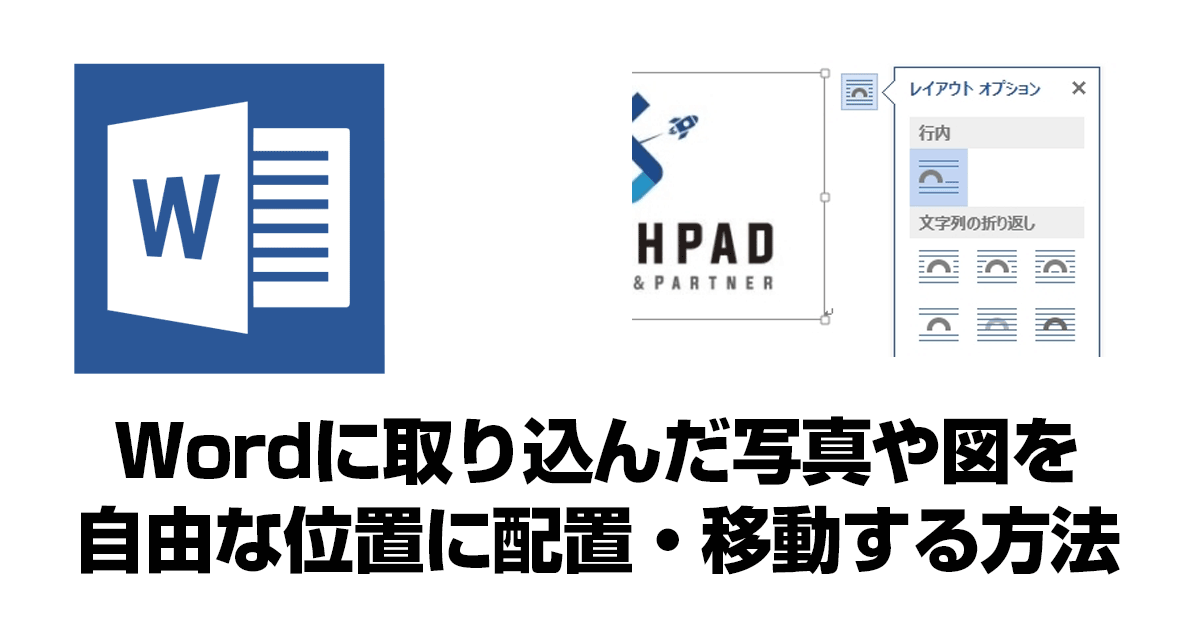
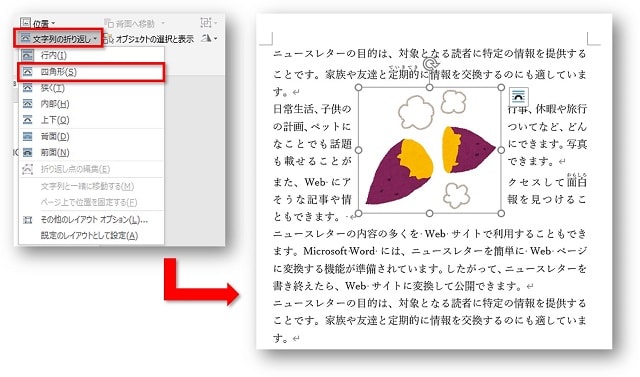
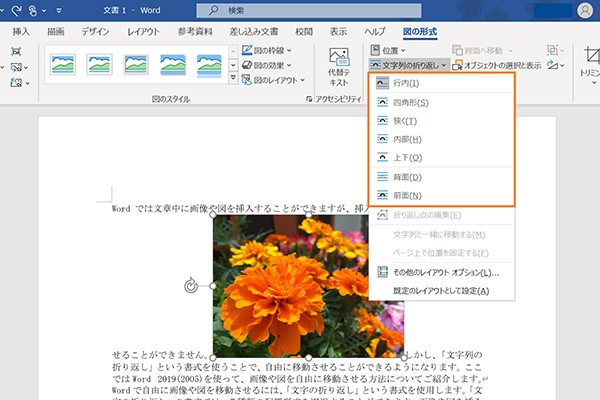
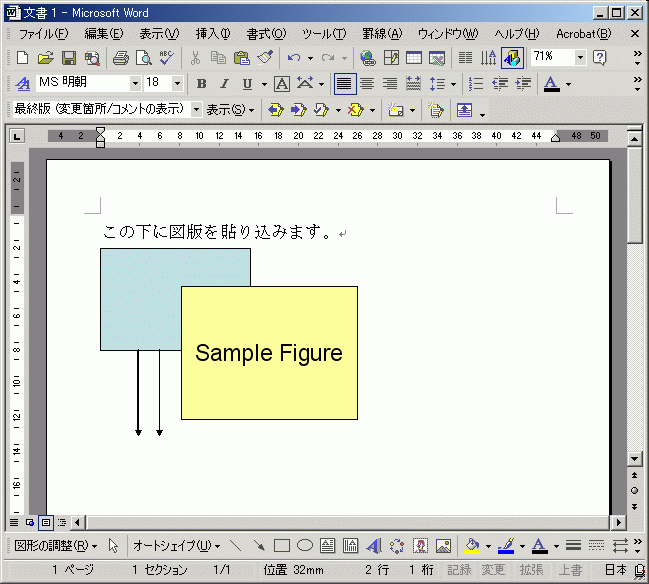
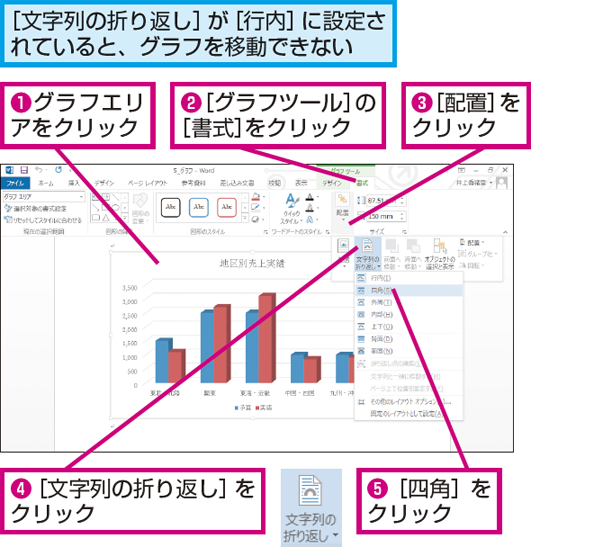
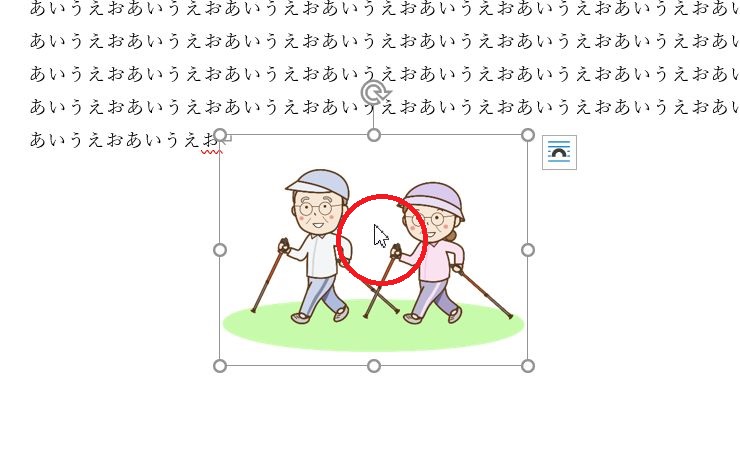
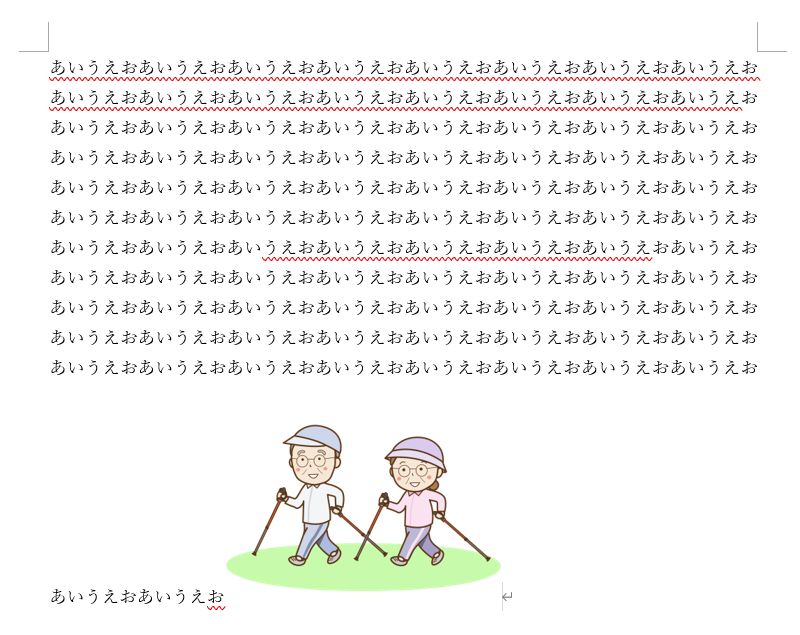
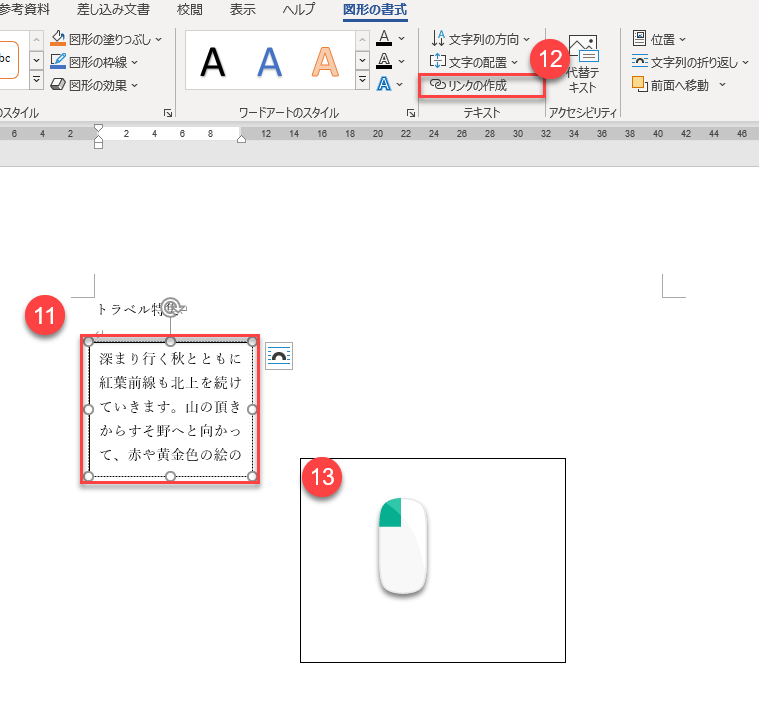
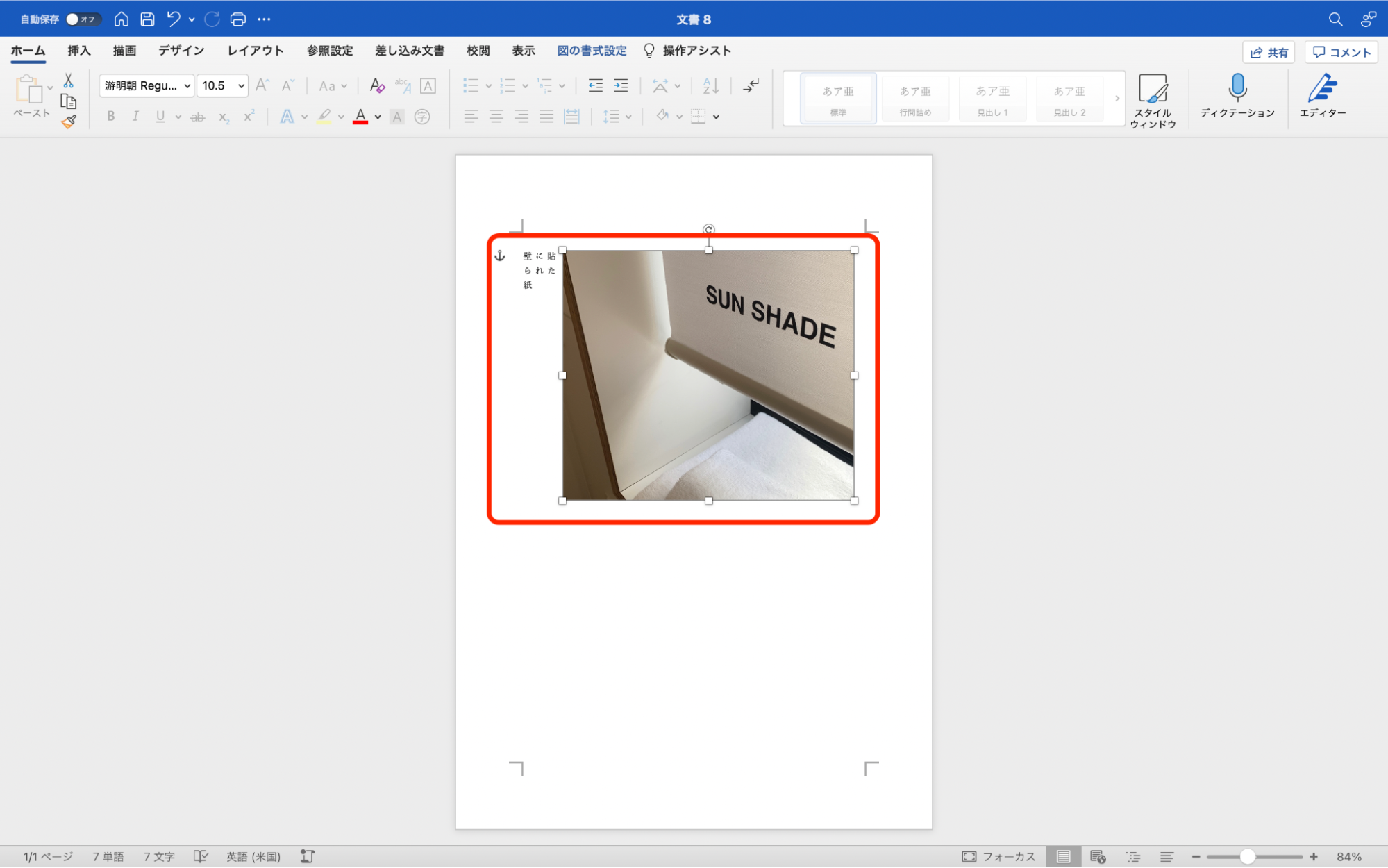
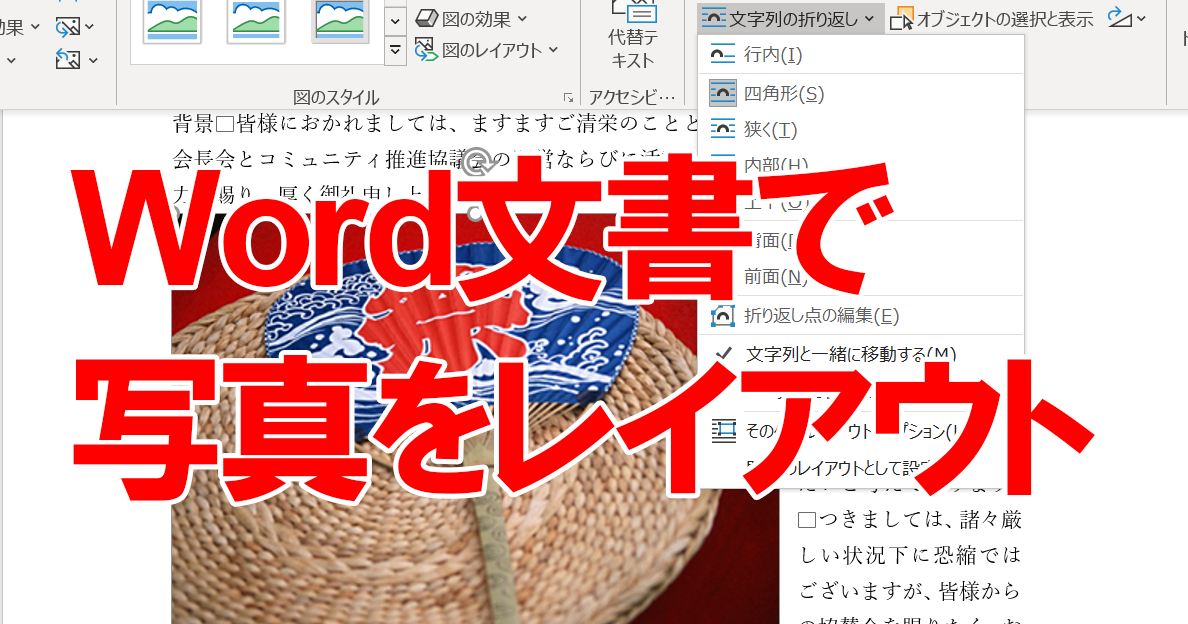
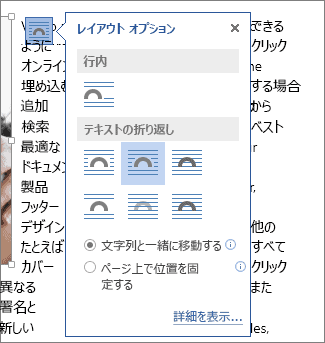
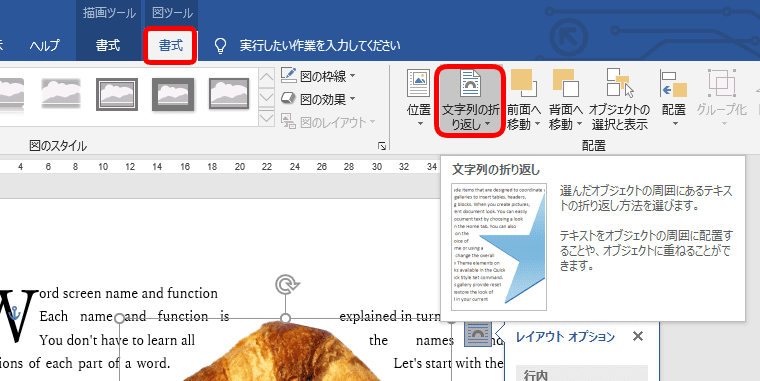
Web Word で画像を挿入したときは、カーソルのあったところに挿入され、自由に移動することが出来ません。 Word の初期値では「行内」に挿入され、カーソルの位置の「行Web 挿入した図や図形が思い通りに移動できない場合の対処法 挿入した図をクリックします。 上部メニュータブから「書式」をクリックします。 「文字列の折り返し」をク
ワード 画像 移動 自由
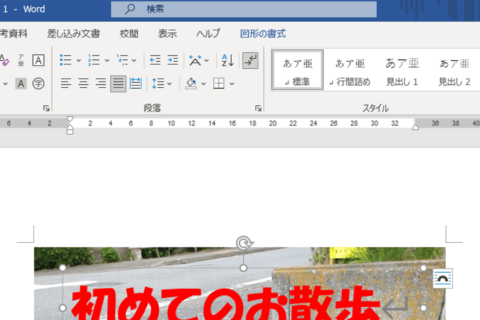
ワード 画像 移動 自由-Web新しいバージョン Web Word でページ上の画像を移動または再配置すると、マウスでドラッグするのと同じ方法で簡単に移動できます。 ただし、この操作が機能しない場合があります。Web サクッとWord(ワード)で図や画像を自由に動かしたいんだ! という方に、やり方の結論からお伝えしますね。 挿入した写真や画像、図を選択する 「書式」タブをク
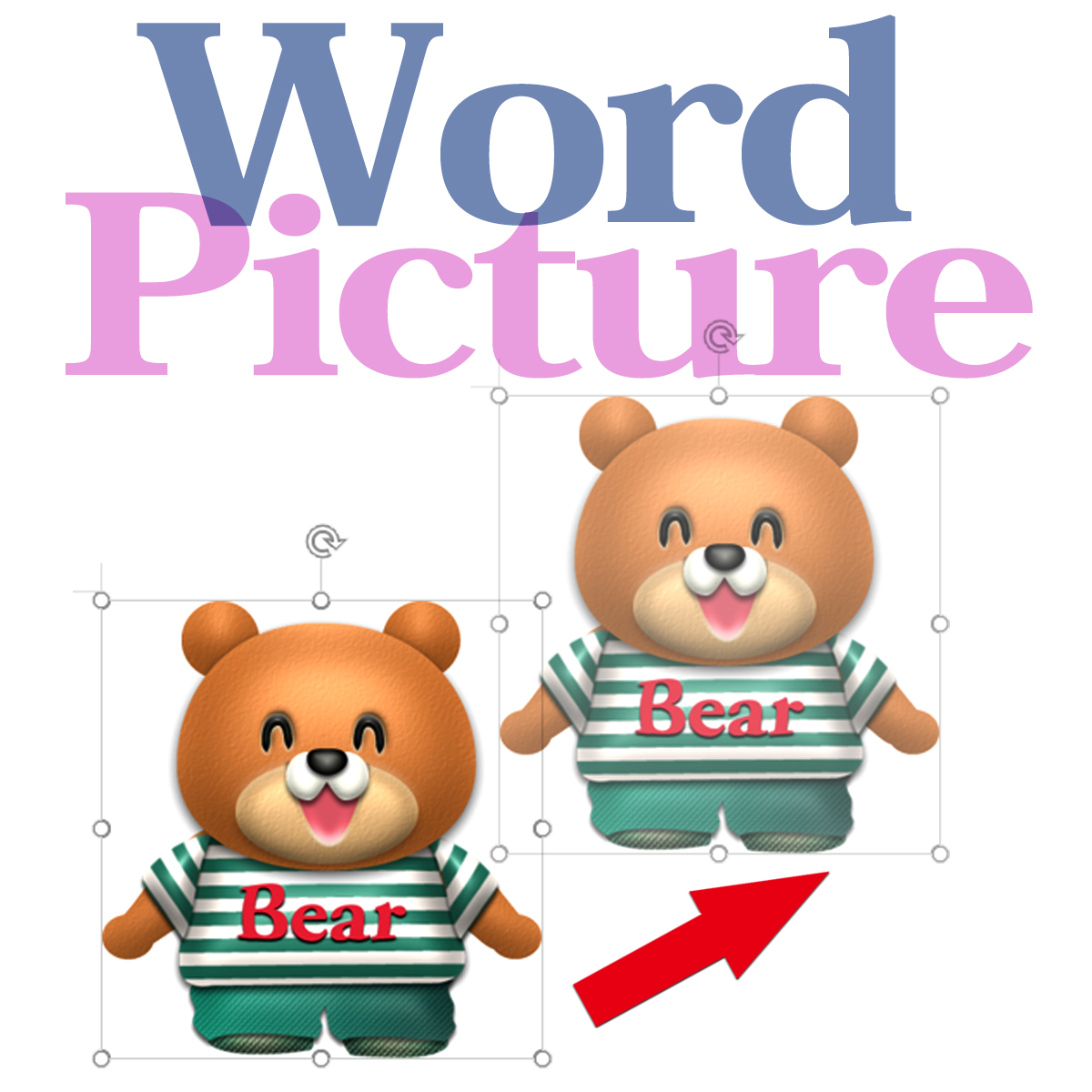
画像の移動と微調整 Tschoolbank 作 るバンク
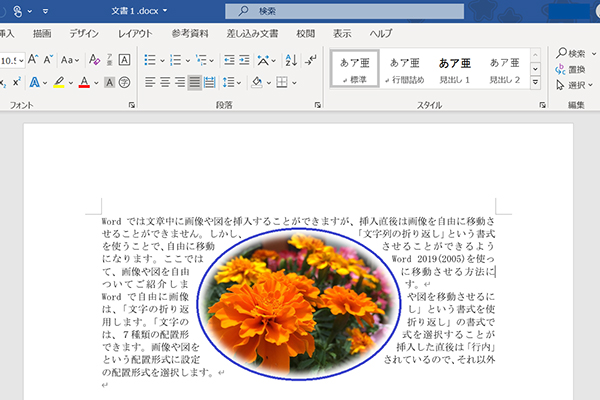
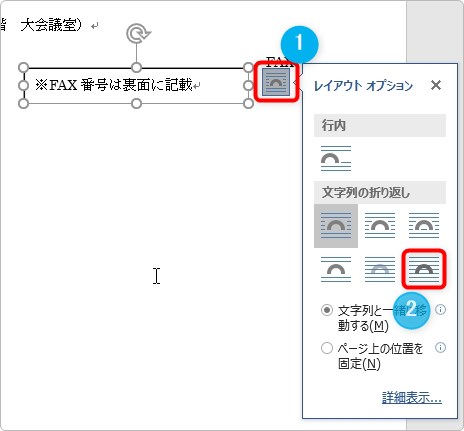
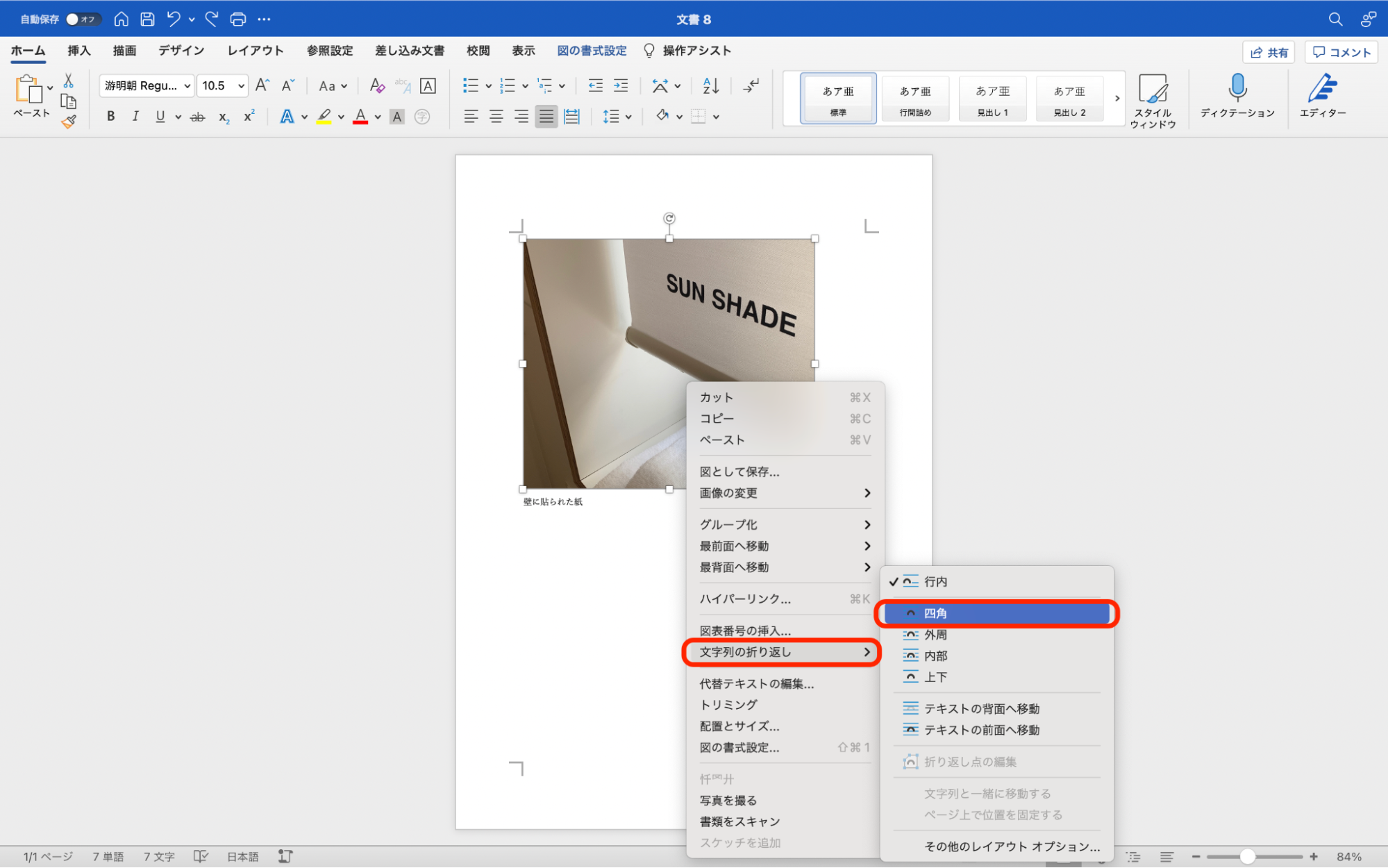
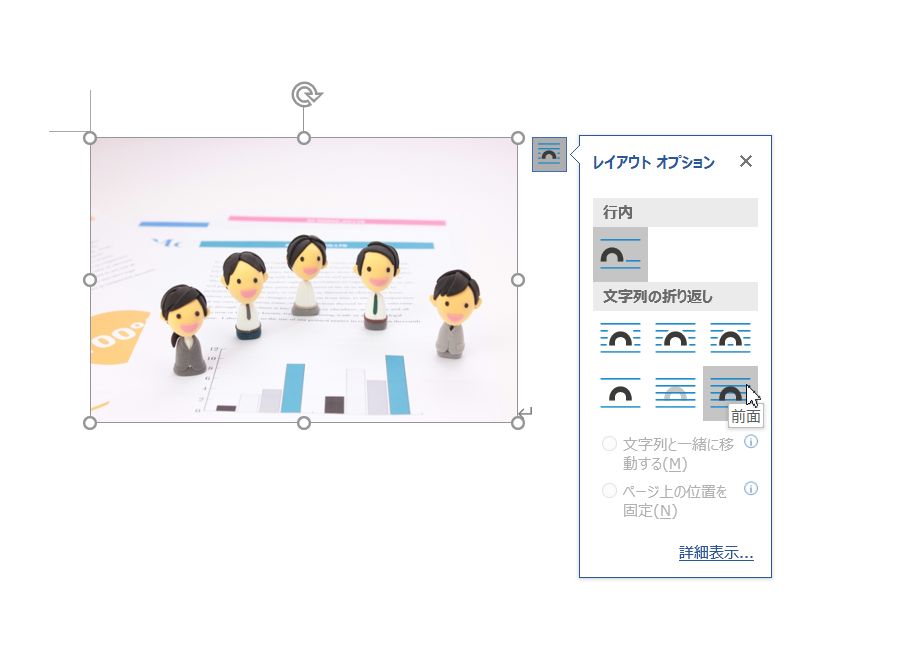
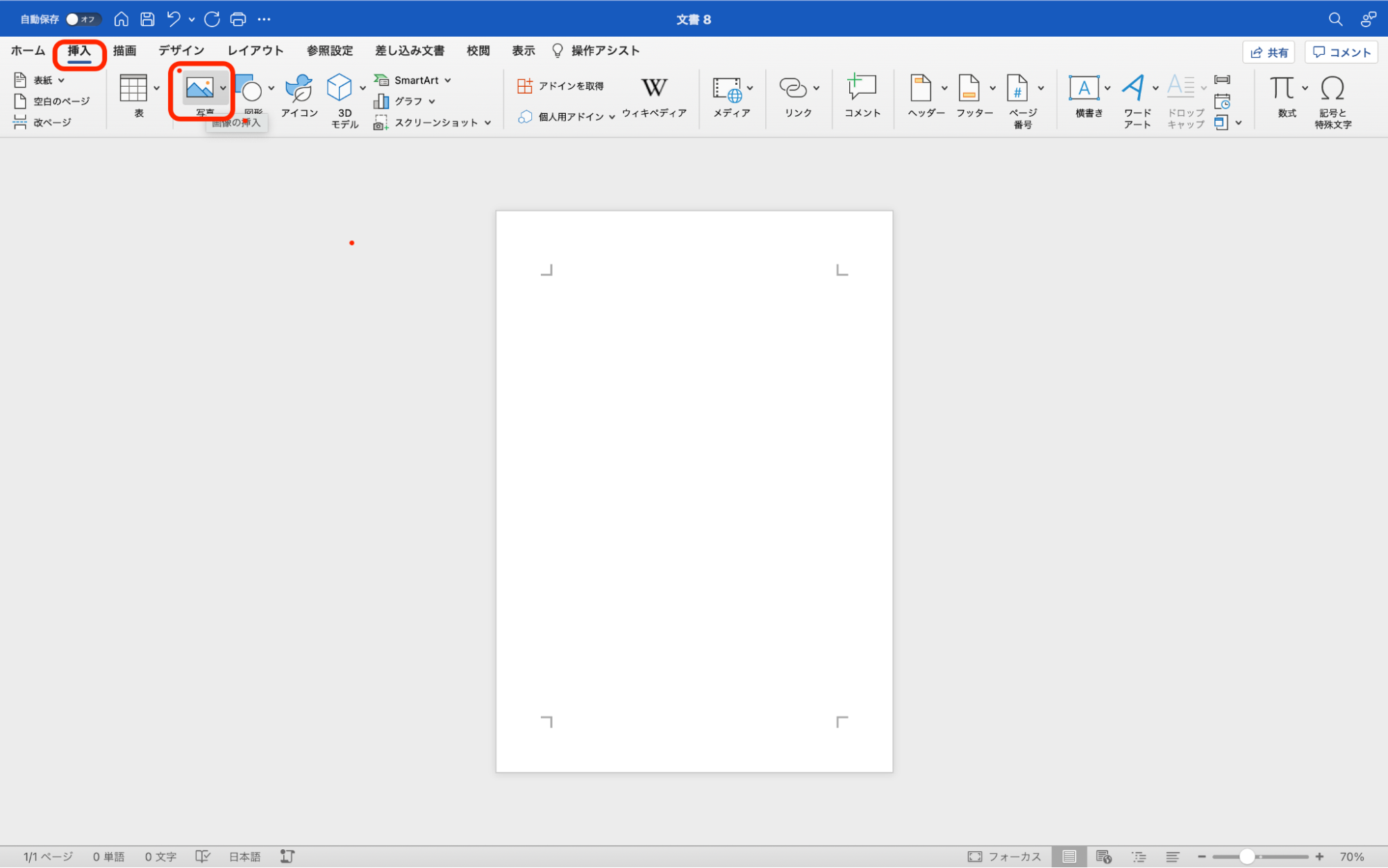
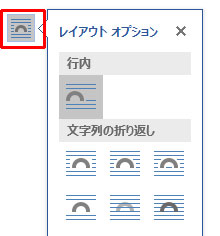
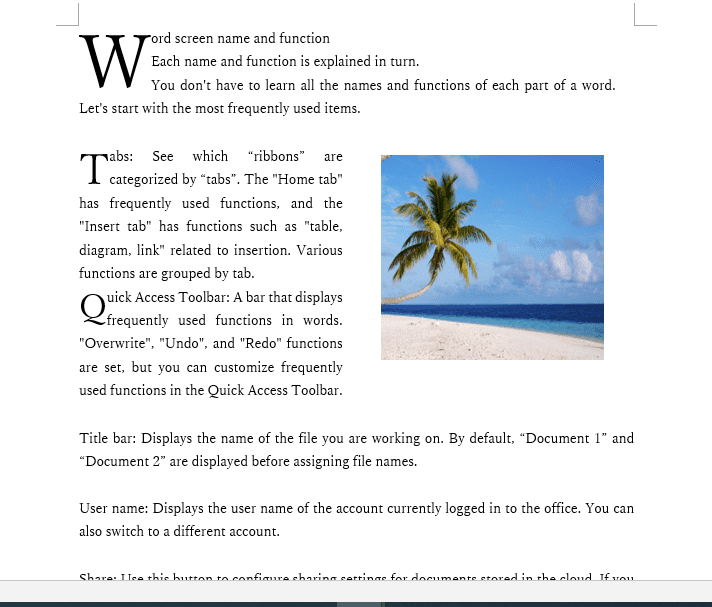
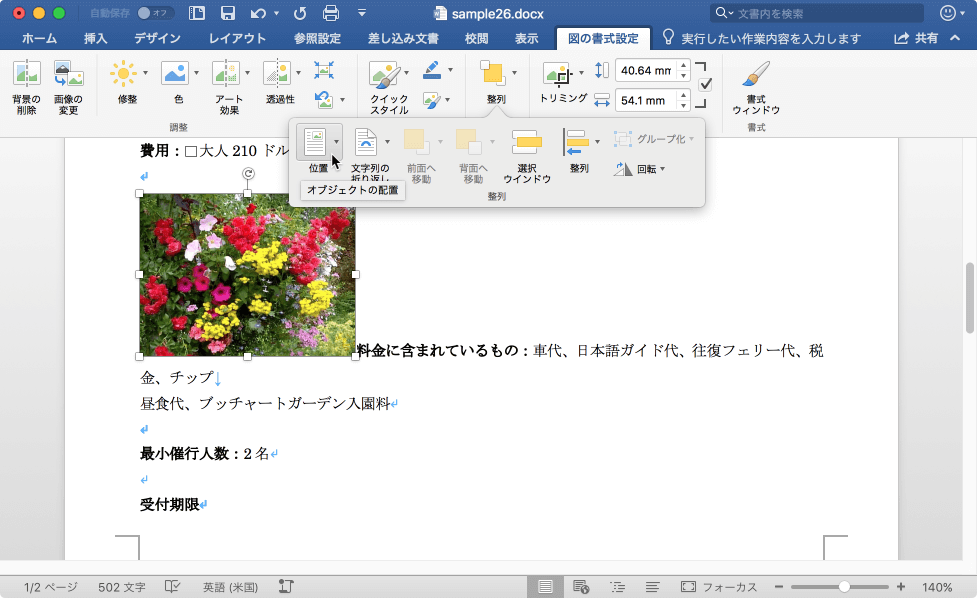
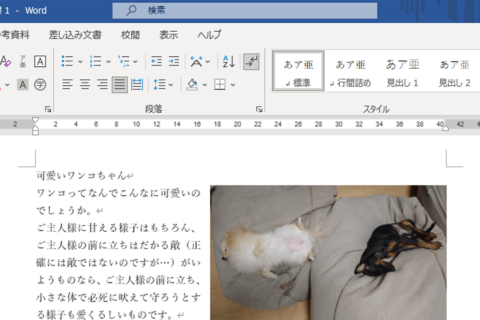
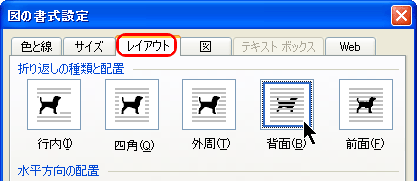
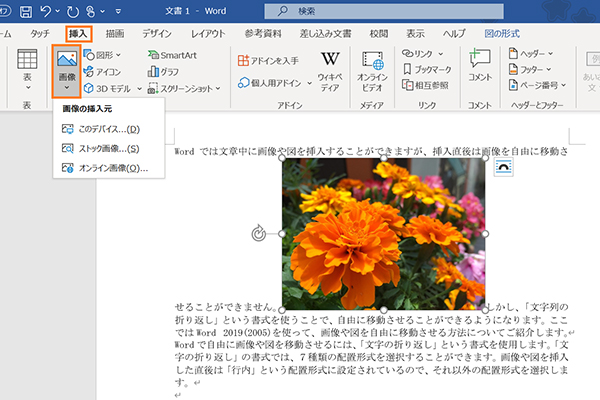
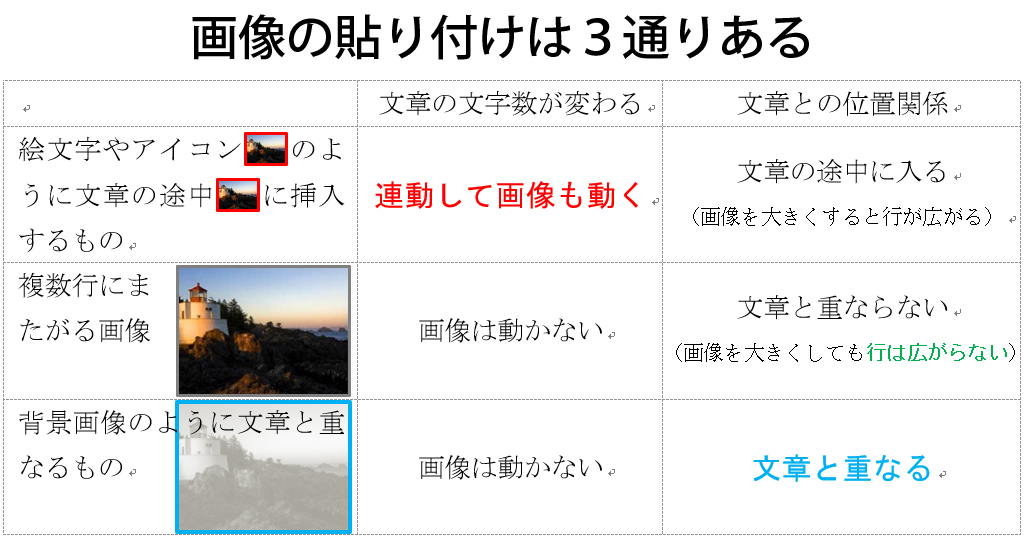
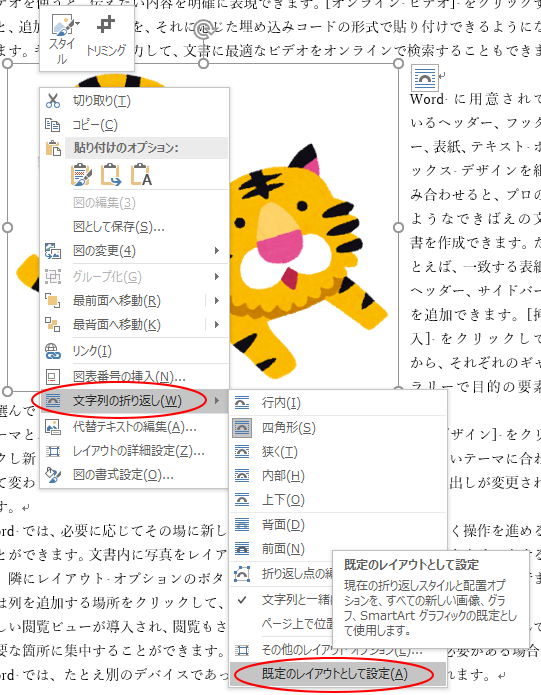
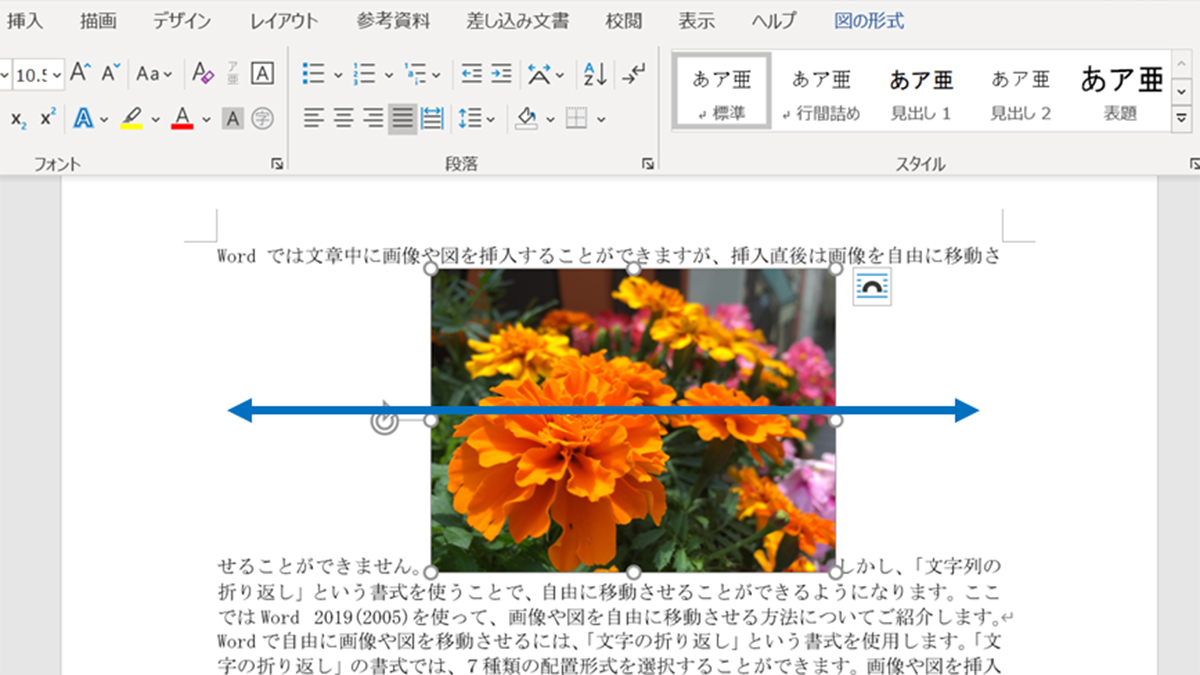
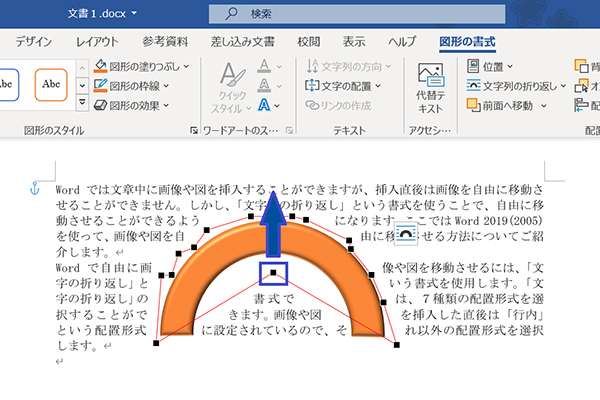
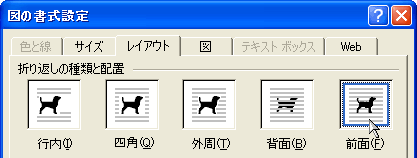
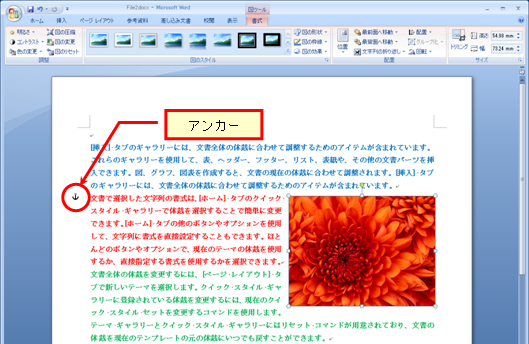
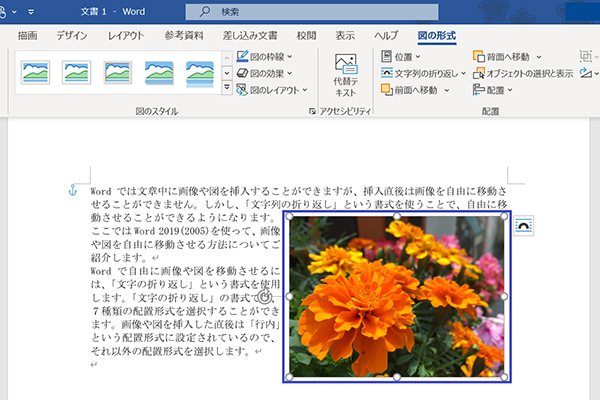
Web Wordで自由に画像や図を移動させるには、「文字列の折り返し」という書式を使用します。 文字列の折り返しでは、7種類の配置形式を選択することができます。 画像や図を挿入した直後は「行内」という配置形式に設定されています。 1.「挿入」タブから「画像」Web 画像を自由自在の操るツールは、 文字列の折り返し設定を行内以外に変更すること です。 四角 が無難です。 画像を入れたとき、画像が大きいと急に画面が飛んだりしますWeb 画像もいっしょに消えていたのですが、 Word for Microcoft365版では、 テキストを削除しても、 自動的に次の段落にアンカーが移動し、 画像も残ります。 ただし、その
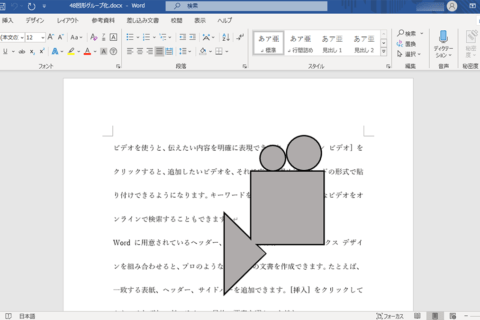
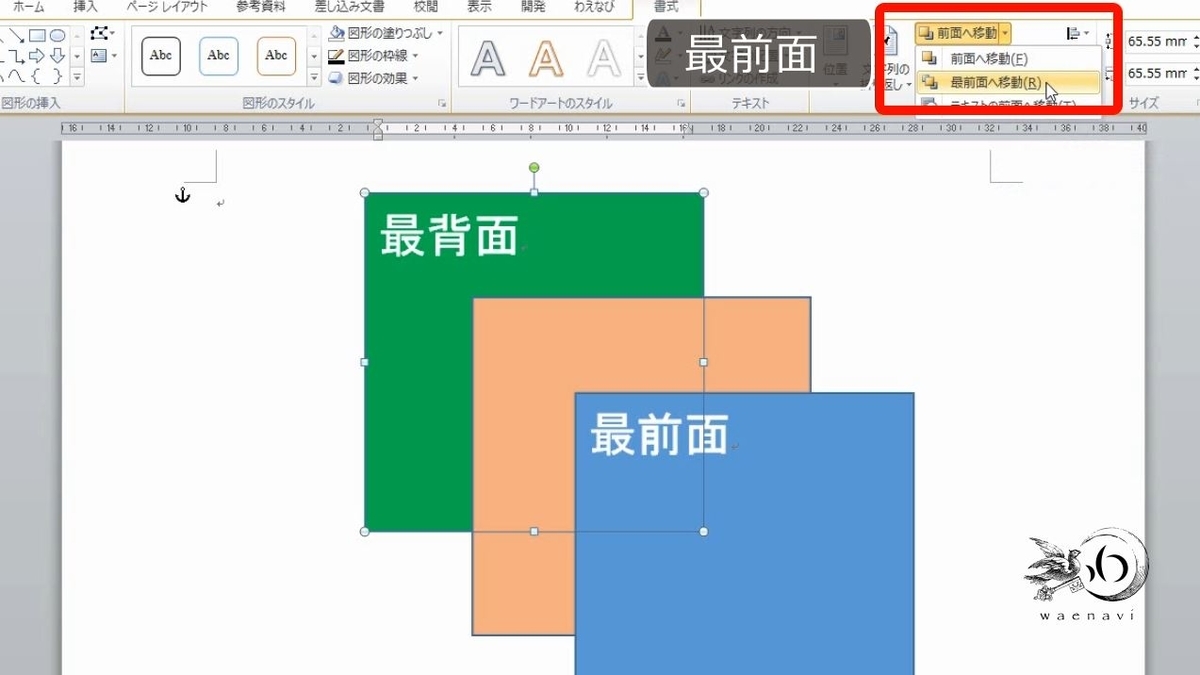
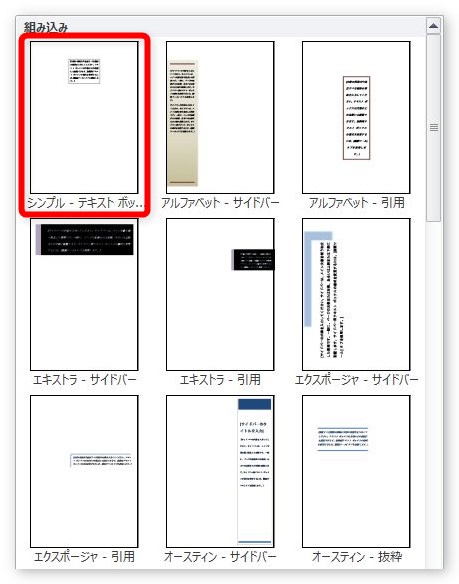
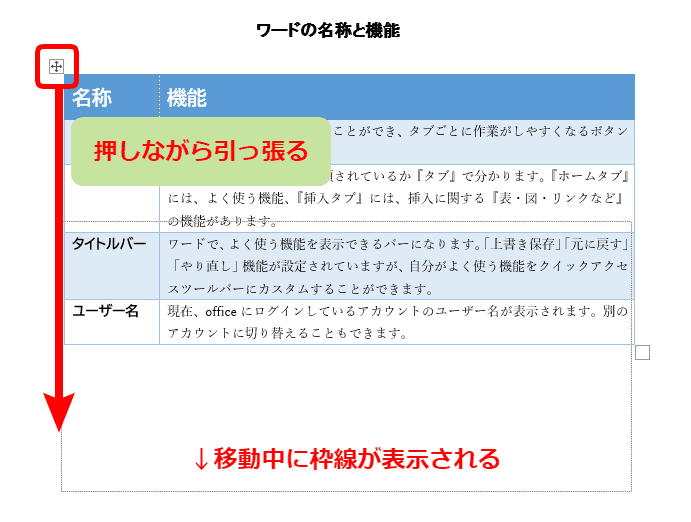
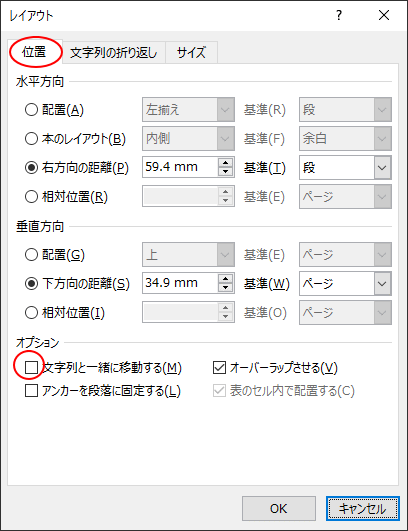
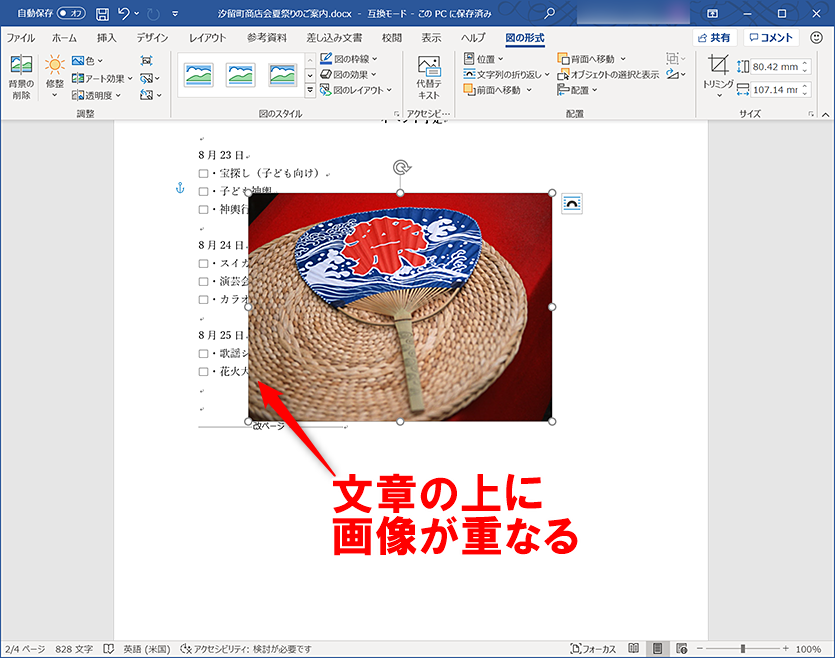
Web 削除したつもりはないのに図形や画像が突然消えてしまった! あるいは、図形や画像が意図しない場所に移動してしまった! こんな経験はないでしょうか? 今回は、こうWeb複数のテキスト ボックスまたは図形を移動するには、Ctrl キーを押しながら罫線を選択します。 カーソルが 4 つの矢印に変わると、次のいずれかの操作を行います。 新しい場所にドラッWeb Wordで自由に画像を貼り付けるには「文章との重なり方」に注意せよ Word WordやExcelで文書を作るのに慣れてくるとイラストや写真を入れたくなります。 しかし
ワード 画像 移動 自由のギャラリー
各画像をクリックすると、ダウンロードまたは拡大表示できます
 |  |  |
 |  |  |
 |  |  |
「ワード 画像 移動 自由」の画像ギャラリー、詳細は各画像をクリックしてください。
 |  |  |
 |  |  |
 |  | |
「ワード 画像 移動 自由」の画像ギャラリー、詳細は各画像をクリックしてください。
 |  |  |
 |  |  |
 |  |  |
「ワード 画像 移動 自由」の画像ギャラリー、詳細は各画像をクリックしてください。
 |  |  |
 |  | |
 |  |  |
「ワード 画像 移動 自由」の画像ギャラリー、詳細は各画像をクリックしてください。
 |  |  |
 |  | |
 |  |  |
「ワード 画像 移動 自由」の画像ギャラリー、詳細は各画像をクリックしてください。
 |  |  |
 |  |  |
 |  |  |
「ワード 画像 移動 自由」の画像ギャラリー、詳細は各画像をクリックしてください。
 |  | |
 | |  |
 |  |  |
「ワード 画像 移動 自由」の画像ギャラリー、詳細は各画像をクリックしてください。
 |  |  |
 |  | |
 |  |  |
「ワード 画像 移動 自由」の画像ギャラリー、詳細は各画像をクリックしてください。
 |  |  |
 |  |  |
 |  |  |
「ワード 画像 移動 自由」の画像ギャラリー、詳細は各画像をクリックしてください。
 |  |  |
 |  |  |
 | |  |
「ワード 画像 移動 自由」の画像ギャラリー、詳細は各画像をクリックしてください。
 |  |  |
 |  |  |
 |  |  |
「ワード 画像 移動 自由」の画像ギャラリー、詳細は各画像をクリックしてください。
 |  |  |
 |  |
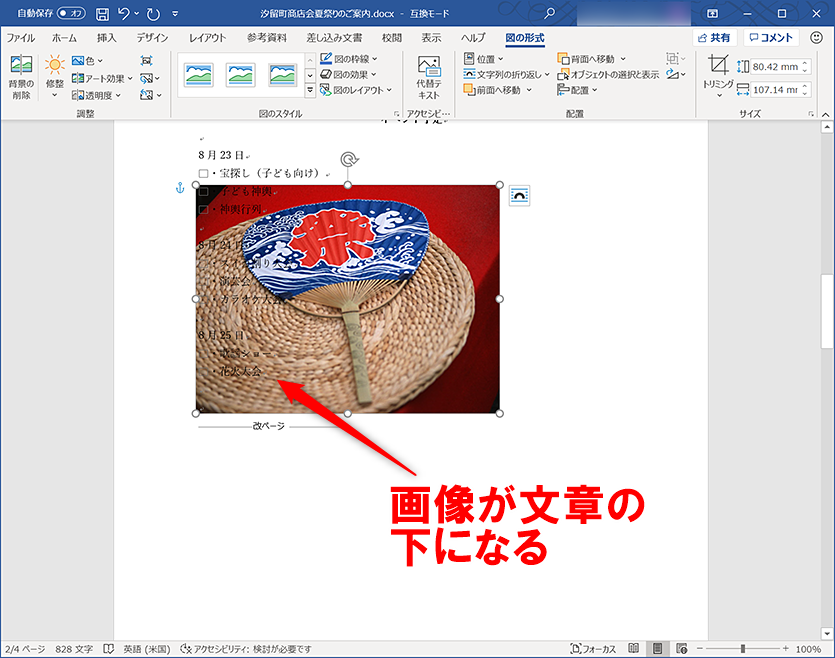
Web Tweet Wordで画像や図形がテキストの背面に回ってしまった際に、移動させようとクリックしても選択ができないことがあります。 ここでは、Word for Microsoft 365Web あわせて知りたい ワードパットにおいて画像挿入のやり方を教えて下さい。 挿入→オブジェクト→ピクチャ→画像にたどり着くと 次のようなメッセージが出て前に進めま
Incoming Term: ワード 画像 移動 自由,


コメント
コメントを投稿